
你有没有发现,现在很多视频开头都有一段字幕,看起来是不是特别酷炫呢?没错,这就是我们今天要聊的话题——头条视频怎样加开头字幕。别急,跟着我一步步来,保证你也能轻松学会!
第一步:准备素材
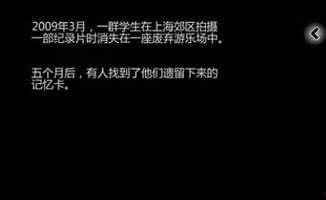
首先,你得有一段视频,对吧?当然,视频内容得是你想要分享的,这样才能吸引观众。准备好视频后,别忘了保存好原始文件,以防后续操作中出现问题。
第二步:选择字幕软件
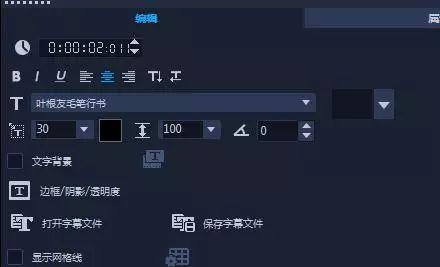
接下来,你需要一款字幕软件。市面上有很多优秀的字幕软件,比如Aegisub、Subtitle Edit等。这里我推荐使用Aegisub,因为它操作简单,功能强大。
第三步:导入视频
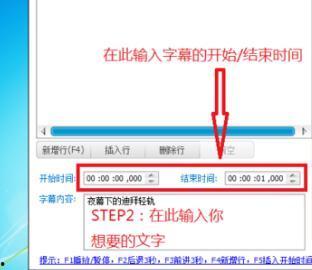
打开Aegisub,点击“文件”菜单,选择“打开”,然后选择你的视频文件。这时,视频会自动加载到软件中,你会在屏幕上看到视频的帧。
第四步:添加字幕
在Aegisub的界面中,你会看到一个时间轴,这就是你添加字幕的地方。将光标移动到你想添加字幕的时间点,然后点击“插入”按钮,就可以开始输入字幕了。
第五步:设置字幕样式
为了让字幕看起来更美观,你需要设置一下字幕样式。在Aegisub的菜单栏中,选择“字幕样式”,然后点击“新建样式”。在这里,你可以设置字体、字号、颜色、边框等。
第六步:调整字幕位置
有时候,字幕的位置可能不太合适,这时候就需要你手动调整。在Aegisub中,你可以通过拖动字幕框来调整位置。如果你想要字幕在视频的顶部或底部,可以调整字幕框的透明度。
第七步:导出字幕
完成字幕编辑后,点击“文件”菜单,选择“导出”下的“导出字幕文件”。这里可以选择多种格式,如SRT、ASS等。导出后,你就可以将字幕文件与视频一起上传到头条了。
第八步:上传视频
登录你的头条账号,点击“发布视频”按钮。在视频上传界面,选择你的视频文件和字幕文件,然后填写相关信息,最后点击“发布”即可。
第九步:检查效果
上传完成后,别忘了检查一下视频效果。如果你发现字幕有问题,可以返回Aegisub进行修改,然后重新上传。
怎么样,是不是觉得加字幕其实很简单呢?只要按照以上步骤操作,你也能轻松为头条视频添加开头字幕。快来试试吧,让你的视频更具吸引力,吸引更多观众关注哦!
转载请注明出处:admin,如有疑问,请联系()。
本文地址:http://wwww.fshappygarden.cn/post/1355.html